
Ihr Passwort-Safe mit Bitwarden
Passwörter sicher verwalten. Schritt für Schritt.
Bitwarden speichert Ihre Zugangsdaten und hilft beim Anmelden. Hier richten Sie Ihren Passwort-Safe ein und speichern Ihren ersten Zugang.
Textstand: September 2026 · Deutsche Bildschirmabbildungen werden im Entwurf noch ergänzt.
Welches Gerät benutzen Sie?
Bitte wählen Sie Ihr Gerät. Die gemeinsamen Schritte gelten für alle Geräte.
Das legen Sie bereit
- Ihr Gerät mit Internetverbindung
- Zugang zu Ihrem E-Mail-Postfach
- Papier und Stift
- Etwas Zeit und einen ruhigen Platz
Das erreichen Sie
- Ihr eigenes Bitwarden-Konto
- Einen sicher verwahrten Notfallzettel
- Den ersten gespeicherten Zugang
- Eine Anmeldung mit Bitwarden
Sie müssen nicht alles auf einmal schaffen. Fragen Sie Unterstützung beim Einrichten an.
Bitwarden installieren
Öffnen Sie die offizielle Downloadseite von Bitwarden (neuer Tab). Diese Anleitung bleibt hier geöffnet.
Auf Android
- Wählen Sie auf der Downloadseite die Android-App.
- Öffnen Sie den dort verlinkten Eintrag bei Google Play.
- Installieren und öffnen Sie Bitwarden Password Manager.
Auf iPhone oder iPad
- Wählen Sie auf der Downloadseite die iOS-App.
- Öffnen Sie den dort verlinkten Eintrag im App Store.
- Installieren und öffnen Sie Bitwarden Password Manager.
Auf dem Computer
- Wählen Sie die Erweiterung für Ihren Browser, zum Beispiel Firefox, Chrome oder Edge. Ein Browser ist das Programm, mit dem Sie Internetseiten öffnen.
- Fügen Sie die Bitwarden-Erweiterung Ihrem Browser hinzu.
- Öffnen Sie das Bitwarden-Symbol im Erweiterungsmenü.
Für Safari auf dem Mac folgen Sie dem Safari-Verweis auf der Downloadseite; dort wird die Erweiterung über die Bitwarden-App bereitgestellt.
Herstellerbeispiel: Symbol in Chrome anheften
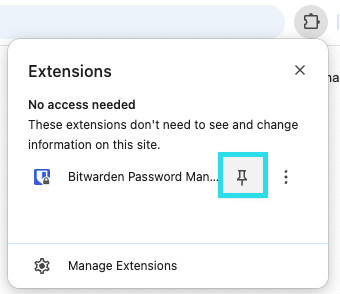
Danach: Die Bitwarden-App oder die Browser-Erweiterung ist geöffnet.
Hier folgt die passende deutsche Bildschirmabbildung zur Installation.
Ihr Konto in Europa erstellen
Öffnen Sie Bitwarden (neuer Tab) und wählen Sie „Get started free“ beziehungsweise „Konto erstellen“.
- Tragen Sie Ihre E-Mail-Adresse ein.
- Wählen Sie bei der Serverregion bitwarden.eu. Das steht für Europa.
- Wählen Sie „Sign Up“ oder „Continue“, also „Registrieren“ oder „Weiter“.
- Öffnen Sie die Nachricht von Bitwarden in Ihrem E-Mail-Postfach.
- Bestätigen Sie die Adresse über „Verify email“, also „E-Mail bestätigen“.
Bleiben Sie auf Ihren weiteren Geräten später bei derselben Region. Ein vorhandenes Konto auf bitwarden.com bleibt dort; legen Sie dafür nicht versehentlich ein zweites Konto an.
Danach: Die Seite zum Festlegen Ihres Hauptpassworts ist geöffnet.
Hier folgt eine deutsche Abbildung mit sichtbar ausgewähltem „bitwarden.eu“.
Ihr Hauptpasswort festlegen
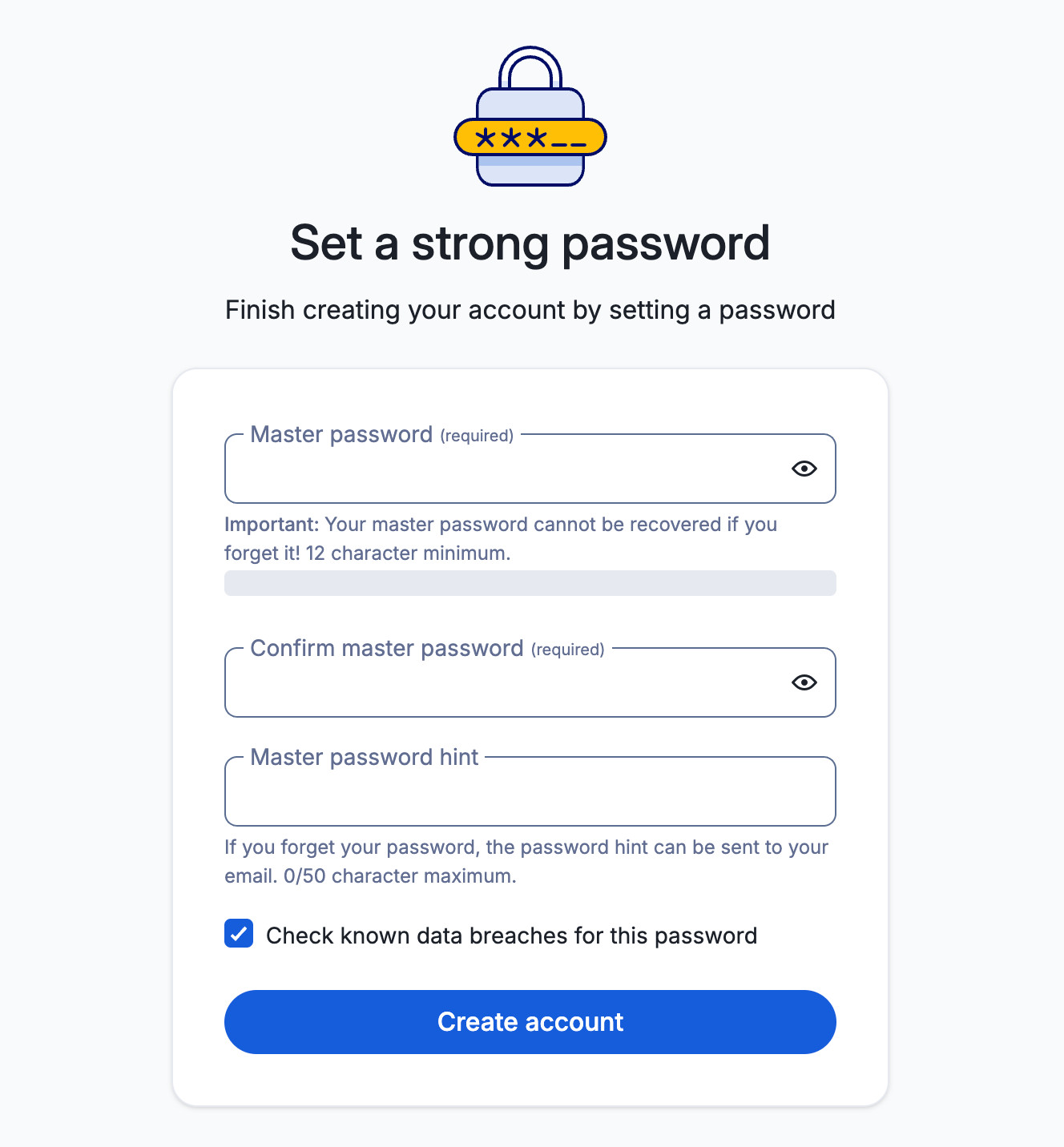
Das Hauptpasswort öffnet Ihren Passwort-Safe. Verwenden Sie dafür eine lange Wortfolge, die Sie an keiner anderen Stelle benutzen.
- Wählen Sie mehrere zufällige Wörter, beispielsweise mit einem Passwortgenerator. Verwenden Sie keine Namen, Geburtstage oder bekannten Sprüche.
- Tragen Sie Ihre Wortfolge als Hauptpasswort ein und wiederholen Sie sie im Bestätigungsfeld.
- Schreiben Sie Ihr Hauptpasswort sofort gut lesbar auf Papier.
- Erstellen Sie das Konto. Ein zusätzlicher Hinweis darf Ihr Hauptpasswort nicht verraten.
Wenn Sie bei der Auswahl unsicher sind, richten wir den Passwort-Safe gemeinsam ein. Ihr echtes Hauptpasswort bleibt dabei bei Ihnen.
Danach: Ihr Konto ist angelegt. Das Hauptpasswort steht auf Ihrem persönlichen Notfallzettel.
Hier folgt eine deutsche Abbildung der Eingabefelder – ohne echte Zugangsdaten.
Herstellerabbildung auf Englisch ansehen
Notfallzettel sicher aufbewahren
- Ergänzen Sie auf Ihrem Zettel Ihre Bitwarden-E-Mail-Adresse und die Region bitwarden.eu.
- Prüfen Sie, dass Sie das Hauptpasswort richtig abgeschrieben haben.
- Bewahren Sie den Zettel an einem sicheren, verschlossenen Ort auf. Senden Sie davon kein Foto.
- Öffnen Sie die installierte Bitwarden-App oder Erweiterung. Wählen Sie Europa und melden Sie sich mit Ihrer E-Mail-Adresse und dem Hauptpasswort an.
Danach: Ihr Notfallzettel liegt sicher verwahrt. Die App oder Erweiterung zeigt Ihren zunächst leeren Passwort-Safe.
Automatische Eingabe vorbereiten
Bitwarden soll Ihre gespeicherten Zugangsdaten beim Anmelden anbieten. Die Einstellung heißt „Automatisch ausfüllen“ oder „Autofill“.
Auf Android
- Öffnen Sie in Bitwarden die Einstellungen und dann Automatisch ausfüllen.
- Öffnen Sie Autofill-Dienste.
- Wählen Sie in den Geräteeinstellungen Bitwarden als bevorzugten Dienst für Passwörter und automatische Eingabe.
- Zurück in Bitwarden wählen Sie die Anzeige der Vorschläge in der Tastatur oder als Einblendung. Bei Chrome oder Brave aktivieren Sie zusätzlich die angebotene Browser-Integration.
Auf iPhone oder iPad
- Öffnen Sie die Einstellungen Ihres Geräts.
- Öffnen Sie Allgemein → Automatisch ausfüllen & Passwörter.
- Aktivieren Sie das automatische Ausfüllen von Passwörtern und wählen Sie Bitwarden als Anbieter.
Bei älteren Systemversionen liegt die Einstellung unter „Passwörter“. Offizielle iPhone-/iPad-Anleitung (neuer Tab)
Auf dem Computer
- Öffnen Sie die installierte Bitwarden-Erweiterung in Ihrem Browser.
- Melden Sie sich an beziehungsweise entsperren Sie Ihren Passwort-Safe.
- Zum Ausfüllen einer Anmeldeseite wählen Sie später den passenden Eintrag in der Erweiterung aus. Eine automatische Anmeldung beim Öffnen einer Seite müssen Sie dafür nicht einschalten.
Danach: Bitwarden ist für die automatische Eingabe vorbereitet. Im nächsten Schritt speichern Sie Ihren ersten Zugang.
Den ersten Zugang speichern
Beginnen Sie mit einer vertrauten Internetseite, deren Zugangsdaten Sie kennen. Für die erste Übung verwenden Sie keinen Bankzugang.
- Öffnen Sie Bitwarden.
- Wählen Sie „Neu“ beziehungsweise das Pluszeichen und den Eintragstyp „Anmeldung“.
- Tragen Sie den Namen der Internetseite, Ihren Benutzernamen beziehungsweise Ihre E-Mail-Adresse und das bereits verwendete Passwort ein.
- Ergänzen Sie die vollständige Internetadresse im Feld „Website“ oder „URI“.
- Wählen Sie „Speichern“.
Sie speichern hier ein vorhandenes Passwort. Ein anderes Passwort in Bitwarden einzutragen ändert nicht automatisch das Passwort auf der Internetseite.
Danach: Der erste gespeicherte Zugang erscheint in Ihrem Passwort-Safe.
Hier folgt eine einzelne, zur Geräteauswahl passende deutsche Abbildung.
Die Anmeldung ausprobieren
- Öffnen Sie die Anmeldeseite des gerade gespeicherten Zugangs.
- Tippen oder klicken Sie in das Feld für Benutzername oder Passwort.
- Wählen Sie den passenden Vorschlag von Bitwarden. Auf dem Computer öffnen Sie dafür bei Bedarf die Bitwarden-Erweiterung.
- Prüfen Sie die ausgefüllten Felder und melden Sie sich an.
Danach: Sie sind angemeldet, ohne das einzelne Passwort abzuschreiben. Ihr erster Zugang funktioniert mit Bitwarden.
Optional: ein zweites Gerät verbinden
Sie sind mit der Einrichtung des ersten Geräts fertig. Wenn Sie Bitwarden auch auf einem weiteren Gerät nutzen möchten:
- Installieren Sie dort die passende Bitwarden-App oder Browser-Erweiterung.
- Wählen Sie dieselbe Region wie auf Ihrem ersten Gerät.
- Melden Sie sich mit demselben Konto an. Legen Sie kein neues Konto an.
- Prüfen Sie, ob Ihr gespeicherter Zugang erscheint.
Bei einem neuen Gerät fragt Bitwarden gegebenenfalls nach einer zusätzlichen Bestätigung. Halten Sie Ihr E-Mail-Postfach beziehungsweise Ihre eingerichtete Zwei-Schritt-Anmeldung bereit.
So bleibt Ihr Zugang sicher
Hauptpasswort privat halten
Geben Sie es selbst ein. Auch ein Digitalbotschafter benötigt Ihr vollständiges Hauptpasswort nicht.
Notfallzettel sicher aufbewahren
Bewahren Sie ihn verschlossen auf. Passwörter und Notfallzettel gehören weder ins Hilfeformular noch in eine E-Mail.
Zusätzlichen Schutz einrichten
Eine Zwei-Schritt-Anmeldung schützt Ihr Konto zusätzlich. Richten Sie sie bei Bedarf gemeinsam mit einem Digitalbotschafter ein und sichern Sie dabei den Wiederherstellungscode.
Wenn etwas nicht klappt
Bitwarden findet mein Konto nicht.
Prüfen Sie die Region. Ein Konto auf bitwarden.eu ist getrennt von einem Konto auf bitwarden.com. Verwenden Sie die Region, in der Sie Ihr Konto angelegt haben.
Die automatische Eingabe erscheint nicht.
Prüfen Sie, ob Bitwarden entsperrt ist und die gespeicherte Internetadresse zur Anmeldeseite passt. Kontrollieren Sie am Handy zusätzlich die Einstellung für die automatische Eingabe.
Ich habe mein Hauptpasswort vergessen.
Schauen Sie auf Ihrem sicher verwahrten Notfallzettel nach. Prüfen Sie auch den Passwort-Hinweis. Melden Sie sich nicht vorschnell von einem noch geöffneten Bitwarden-Konto ab und löschen Sie das Konto nicht. Bereits eingerichtete Zugangswege helfen unter Umständen weiter. Offizielle Hilfe bei vergessenem Hauptpasswort.
Mein Bildschirm sieht anders aus.
Beschriftungen unterscheiden sich je nach Gerät, Sprache und Softwareversion. Die deutschen Abbildungen dieser Anleitung sind noch in Vorbereitung. Wenn Sie eine Einstellung nicht finden, fragen Sie uns beim Einrichten um Hilfe.
Textlich abgeglichen mit den offiziellen Bitwarden-Anleitungen zur Kontoerstellung, Android-App, iPhone-/iPad-App und Browser-Erweiterung. Bildquellen sind direkt an den verwendeten Herstellerabbildungen angegeben.
Lieber gemeinsam einrichten?
Beschreiben Sie kurz, welches Gerät Sie verwenden. Das Thema Bitwarden ist im Formular schon ausgewählt.